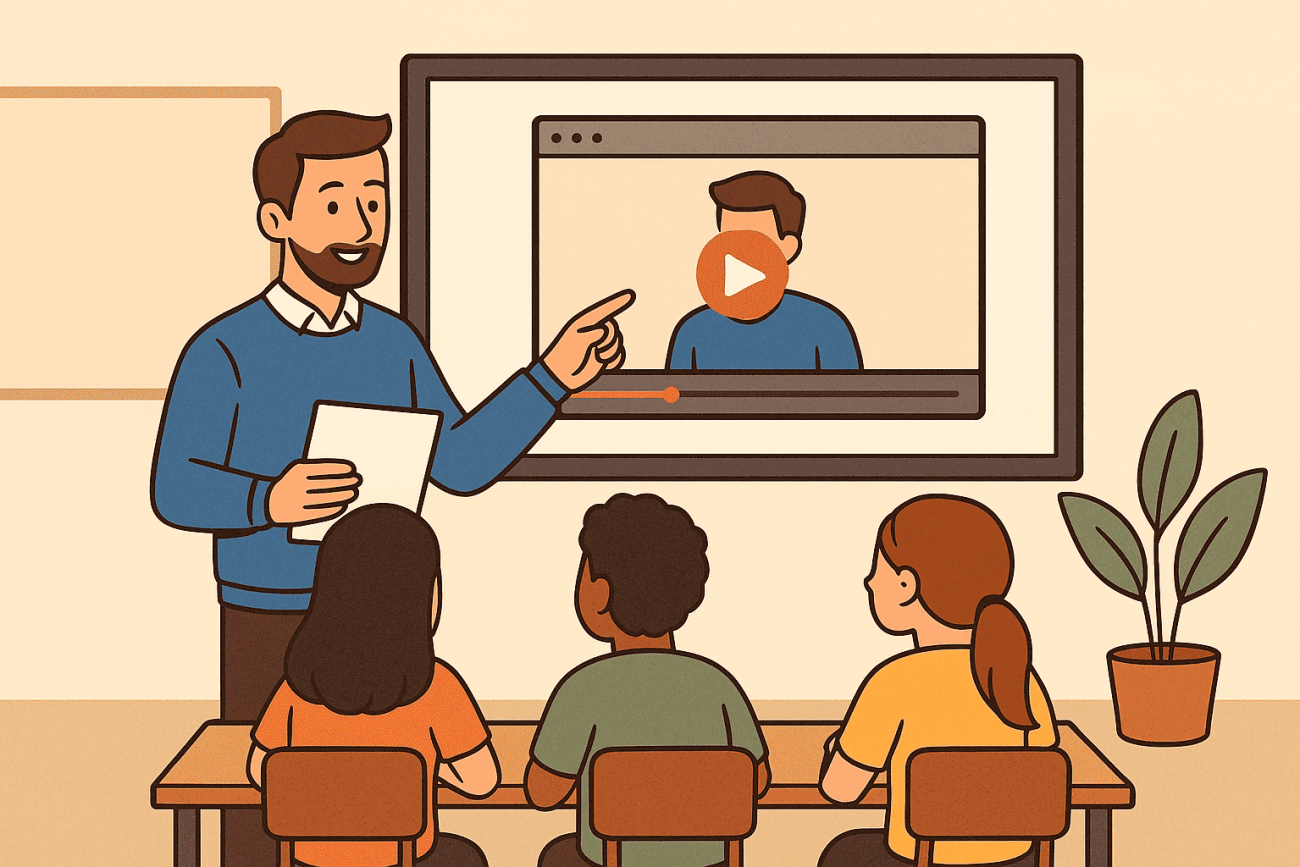
En la era de la educación híbrida y el aprendizaje móvil, los videos se han convertido en uno de los recursos más poderosos para captar la atención de los estudiantes. Pero no se trata de grabar una clase de 40 minutos y subirla a internet. Un video educativo bien diseñado puede ser la llave que abra la curiosidad, aclare dudas y active el pensamiento crítico. Y lo mejor: no necesitas una cámara profesional ni dominar programas de edición complejos. Tu celular es suficiente. ¿Te animas a descubrir cómo?
¿Qué es un video educativo y qué características debe tener?
Un video educativo es un recurso audiovisual diseñado con una intención pedagógica clara. No es solo un contenido informativo, sino una herramienta que guía al estudiante hacia un objetivo de aprendizaje concreto.
Para que cumpla su propósito, debe reunir estas características:
- Brevedad: Idealmente de 1 a 5 minutos. Los videos cortos mantienen la atención y facilitan la reutilización.
- Objetivo definido: Cada video debe responder a una pregunta, explicar un concepto o demostrar un procedimiento específico. Nada de “todo sobre…” en un solo video.
- Lenguaje claro y cercano: Usa un tono conversacional. Imagina que le hablas a un solo estudiante.
- Elementos visuales que potencian: Aunque sea simple, incluye texto clave, flechas, o imágenes que refuercen lo que dices.
- Promueve acción: El video debe invitar a hacer algo: responder una pregunta, realizar un ejercicio o aplicar lo aprendido.
Cómo crear tu video con el celular, paso a paso
Aquí está lo que estabas buscando. Sigue esta secuencia y en menos de 30 minutos tendrás un video listo, sin necesidad de experiencia en edición.
1. Preproducción: prepara todo antes de grabar
- Define el objetivo: escribe una frase que responda: “Al final de este video, el estudiante será capaz de…”. Eso te mantendrá enfocado.
- Escribe un microguion: no necesitas un texto literal, pero sí anota las ideas clave y el orden. Por ejemplo:
- Introducción (5 segundos): qué vas a explicar.
- Desarrollo (2 minutos): pasos o conceptos principales.
- Cierre (15 segundos): resumen y actividad.
- Prepara el escenario:
- Busca luz natural frente a ti (evita ventanas a tus espaldas).
- Si grabas con fondo, que sea limpio o uses un papelógrafo/pizarra.
- Silencia notificaciones y cierra aplicaciones que puedan interrumpir.
2. Grabación: ajustes técnicos que marcan la diferencia
- Orientación: siempre horizontal. Así el video se adapta a cualquier pantalla (computadora, proyector, celular).
- Limpia la lente: un pequeño vaho o huella arruina la nitidez.
- Fija el celular: apóyalo en una superficie o usa un trípode simple o algo que haga las veces de trípode. La estabilidad es clave.
- Configuración de cámara:
- Graba en 1080p (Full HD) a 30 fps. La mayoría de celulares lo permiten desde ajustes.
- Activa la cuadrícula para ayudarte a encuadrar bien (regla de los tercios).
- Iluminación económica:
- Si es de día, colócate frente a una ventana.
- Si es de noche, enciende una lámpara de luz blanca a la altura de tu rostro, nunca detrás.
- Audio: el sonido es más importante que la imagen. Graba en un lugar silencioso y, si puedes, usa un micrófono de solapa económico (se conecta al celular) o los audifonos que incluyen micrófono.
- Habla con energía: imagina que estás conversando con un solo estudiante. Sonreír al inicio y al final mejora la conexión.
3. Edición sencilla con apps gratuitas (sin complicaciones)
No necesitas computadora. Estas aplicaciones gratuitas hacen el trabajo pesado en pocos minutos.
| App | Plataforma | Para qué sirve |
|---|---|---|
| CapCut | Android / iOS | Cortar, unir clips, agregar texto, subtítulos automáticos, ajustar volumen. La más completa y fácil. |
| InShot | Android / iOS | Similar a CapCut, muy intuitiva para añadir títulos y música de fondo. |
| Canva | Android / iOS / Web | Ideal si quieres hacer videos con imágenes, textos y tu voz en off sin mostrarte en cámara. |
Flujo de edición básico (con CapCut como ejemplo):
- Importa el video grabado.
- Corta el inicio y el final donde vacilas o repites.
- Une distintas tomas si grabaste por partes (arrastra los clips en orden).
- Añade texto con los conceptos clave (por ejemplo, “Conector de contraste: sin embargo”).
- Ajusta el volumen: sube el audio de tu voz si está bajo, y si pones música de fondo, bájala al 10-20 % para que no compita.
- Exporta en calidad 1080p que es la mejor, pero calidades menores son utiles, tener en cuenta el tipo de dispositiovo en el que se visualizará el video.
Si prefieres no aparecer en cámara, puedes grabar solo tu voz (con la grabadora de notas) y luego en Canva sincronizarla con imágenes o diapositivas.
Cómo compartir el video con los estudiantes asociado a una actividad de aprendizaje
Compartir el video no es solo enviar un enlace por WhatsApp. Para que realmente genere aprendizaje, debe estar integrado en una actividad con intención pedagógica. Aquí es donde el video se convierte en parte de un proceso, no en un fin en sí mismo.
Estrategias efectivas:
- Usa la plataforma educativa institucional (Google Classroom, Moodle, Teams) para subir el video junto con la actividad.
- Crea una tarea asincrónica: El estudiante ve el video en su tiempo y luego entrega una evidencia.
- Acompaña con preguntas guía: No pidas “ver el video”, sino “después de ver el video, responde…”.
Ejemplo de actividad integrada
Tema: Uso de conectores en textos argumentativos
- Video (3 minutos): El docente explica desde su celular tres conectores clave (para introducir opinión, para contrastar y para concluir), mostrando ejemplos con un papelógrafo casero o en la pizarra. En la edición, agrega subtítulos con los nombres de los conectores.
- Actividad para estudiantes:
- Mira el video sobre conectores.
- Elige uno de los siguientes temas: “El uso de la tecnología en el aula” o “La importancia de reciclar”.
- Escribe un párrafo de 5 líneas donde utilices al menos dos de los conectores explicados en el video.
- Graba un audio o un video corto (máximo 1 minuto) leyendo tu párrafo y explicando por qué elegiste esos conectores.
- Forma de entrega: Subir el audio o video a la plataforma (o enviarlo por mensaje privado) y compartir el párrafo en un documento colaborativo.
De esta forma, el video no queda solo como un material de consulta, sino que activa la producción personal y la metacognición.
Crear videos educativos con el celular no requiere ser un experto en tecnología, sino tener claridad pedagógica y ganas de acercar el contenido de una manera más dinámica. Con un guion simple, buena iluminación y una edición mínima, puedes producir recursos que tus estudiantes valorarán y, lo más importante, que realmente los ayudarán a aprender.
Referencias
Brame, C. J. (2016). Effective educational videos: Principles and guidelines for maximizing student learning from video content. CBE—Life Sciences Education, 15(4), es6. https://doi.org/10.1187/cbe.16-03-0125
Chi, M. T. H., & Wylie, R. (2014). The ICAP framework: Linking cognitive engagement to active learning outcomes. Educational Psychologist, 49(4), 219–243. https://doi.org/10.1080/00461520.2014.965823
Darling-Hammond, L., Flook, L., Cook-Harvey, C., Barron, B., & Osher, D. (2020). Implications for educational practice of the science of learning and development. Applied Developmental Science, 24(2), 97–140. https://doi.org/10.1080/10888691.2018.1537791
Giannakos, M. N., Jaccheri, L., & Krogstie, J. (2015). Exploring the relationship between video lecture usage patterns and learning outcomes. Proceedings of the 23rd ACM International Conference on Multimedia, 819–822. https://doi.org/10.1145/2733373.2807927
Guo, P. J., Kim, J., & Rubin, R. (2014). How video production affects student engagement: An empirical study of MOOC videos. Proceedings of the First ACM Conference on Learning @ Scale, 41–50. https://doi.org/10.1145/2556325.2566239
Mayer, R. E. (2017). Using multimedia for e‐learning. Journal of Computer Assisted Learning, 33(5), 403–423. https://doi.org/10.1111/jcal.12197